Simple Mouth Animator : animer une bouche sur la voix, gratuitement
Simple Mouth Animator est un panneau After Effects gratuit. Vous lui donnez une piste son et les calques de votre bouche, il crée l’animation. Les lèvres s’ouvrent avec la voix, les coins restent épinglés, et la bouche s’arrondit sur les « O » et s’étire sur les « I ». Le panneau parle français, anglais et espagnol.
Animer une bouche image par image sur trente secondes de voix, c’est une demi-journée. Pour un personnage secondaire, un explainer ou une mascotte, c’est souvent trop. J’ai donc écrit un script qui fait le gros du travail à partir du son, et qui laisse chaque réglage accessible pour la retouche.
Le pack contient le script, l’outil d’analyse des voyelles, une bouche Illustrator, un projet de démo et des voix d’exemple en français, en anglais et en espagnol, pour l’essayer en cinq minutes.
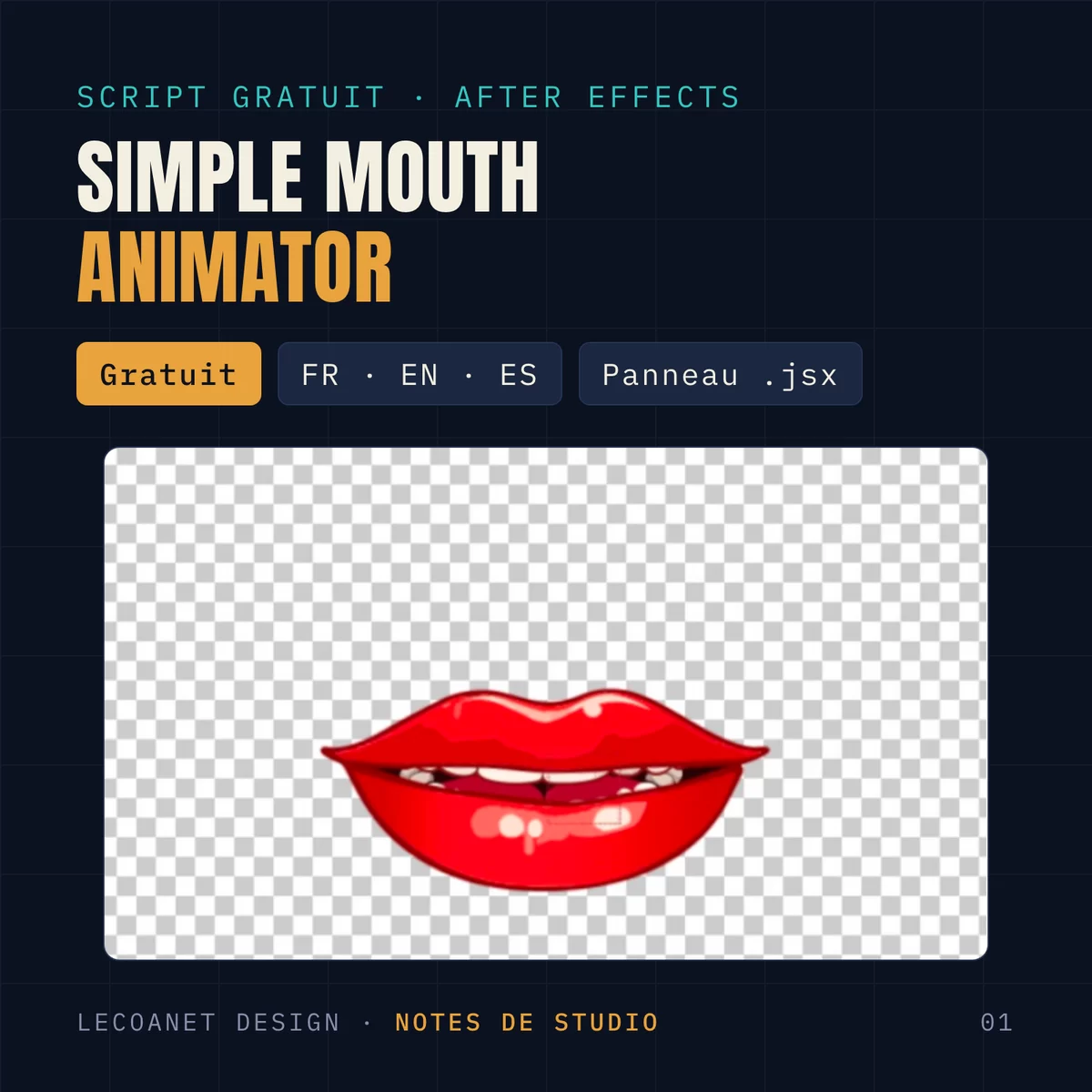
Zip de 3 Mo : le script .jsx, l’outil d’analyse des voyelles, la bouche Illustrator, un projet de démo, trois voix d’exemple (français, anglais, espagnol) avec leur analyse, un lisez-moi. Gratuit pour vos projets personnels et commerciaux.
Installer le panneau
- Pour l’essayer : Fichier → Scripts → Exécuter le fichier de script…, puis choisissez Simple_Mouth_Animator.jsx.
- Pour l’ancrer dans l’interface : copiez le .jsx dans le dossier Scripts/ScriptUI Panels d’After Effects, relancez le logiciel, puis ouvrez-le depuis le menu Fenêtre.
- Gardez le fichier .html de l’outil d’analyse à côté du script.
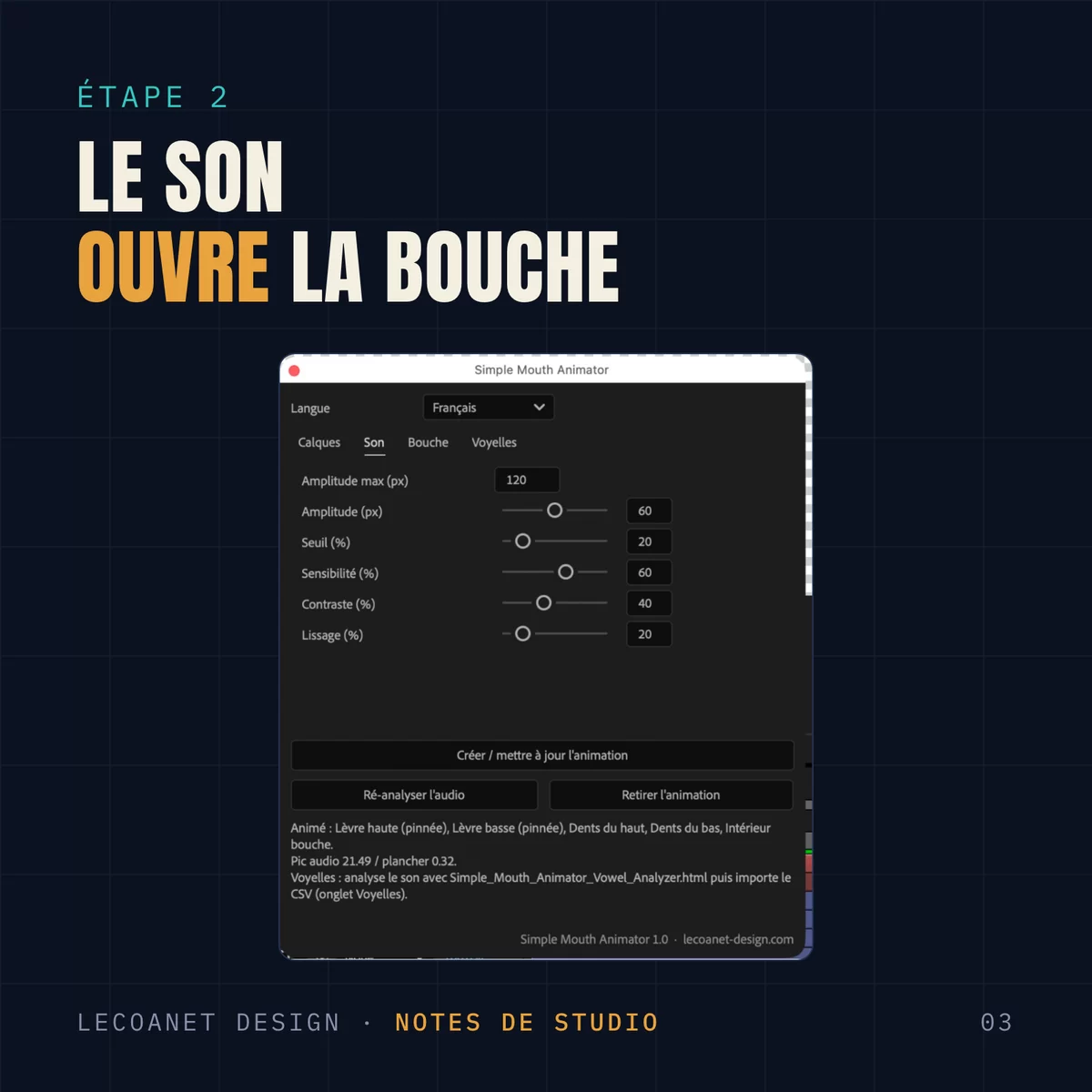
Le panneau démarre dans la langue d’After Effects. Un menu en haut permet de passer en français, en anglais ou en espagnol, et il retient votre choix.
1. Assigner vos calques
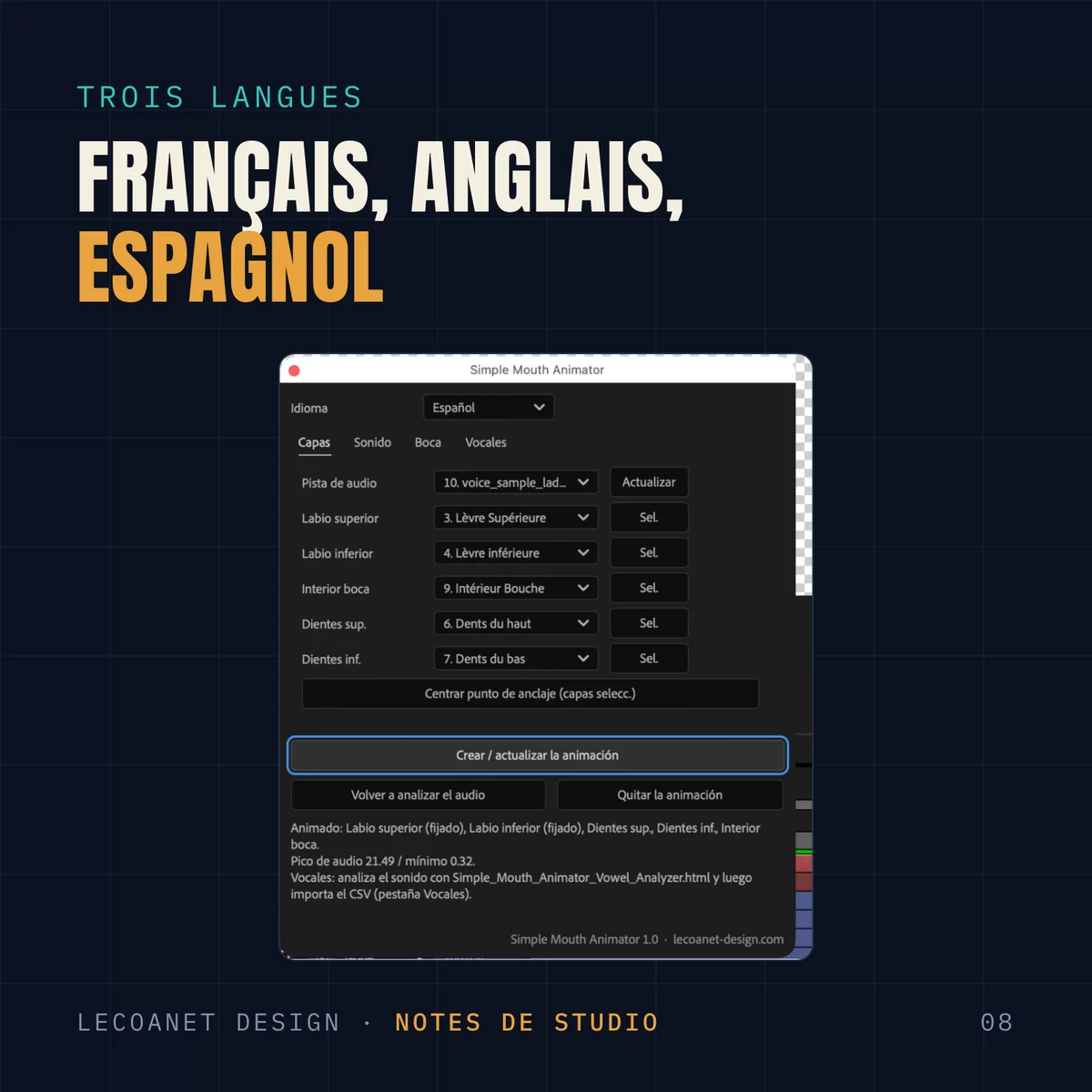
Préparez votre bouche avec un calque par élément : lèvre haute, lèvre basse, intérieur de la bouche, dents du haut, dents du bas. Le fichier Lady_Mouth.ai du pack est déjà découpé ainsi : importez-le en composition, et ajoutez la voix dans la comp.
Dans l’onglet Calques, choisissez la piste audio, puis assignez chaque calque dans sa liste (ou sélectionnez-le dans la timeline et cliquez sur Sél.). Aucun rôle n’est obligatoire : une bouche faite de deux lèvres suffit.
Cliquez sur Créer / mettre à jour l’animation. Le script convertit le son en images clés, ajoute un calque de contrôle Mouth Control et relie vos calques au son par des expressions.
2. Régler l’ouverture sur le son
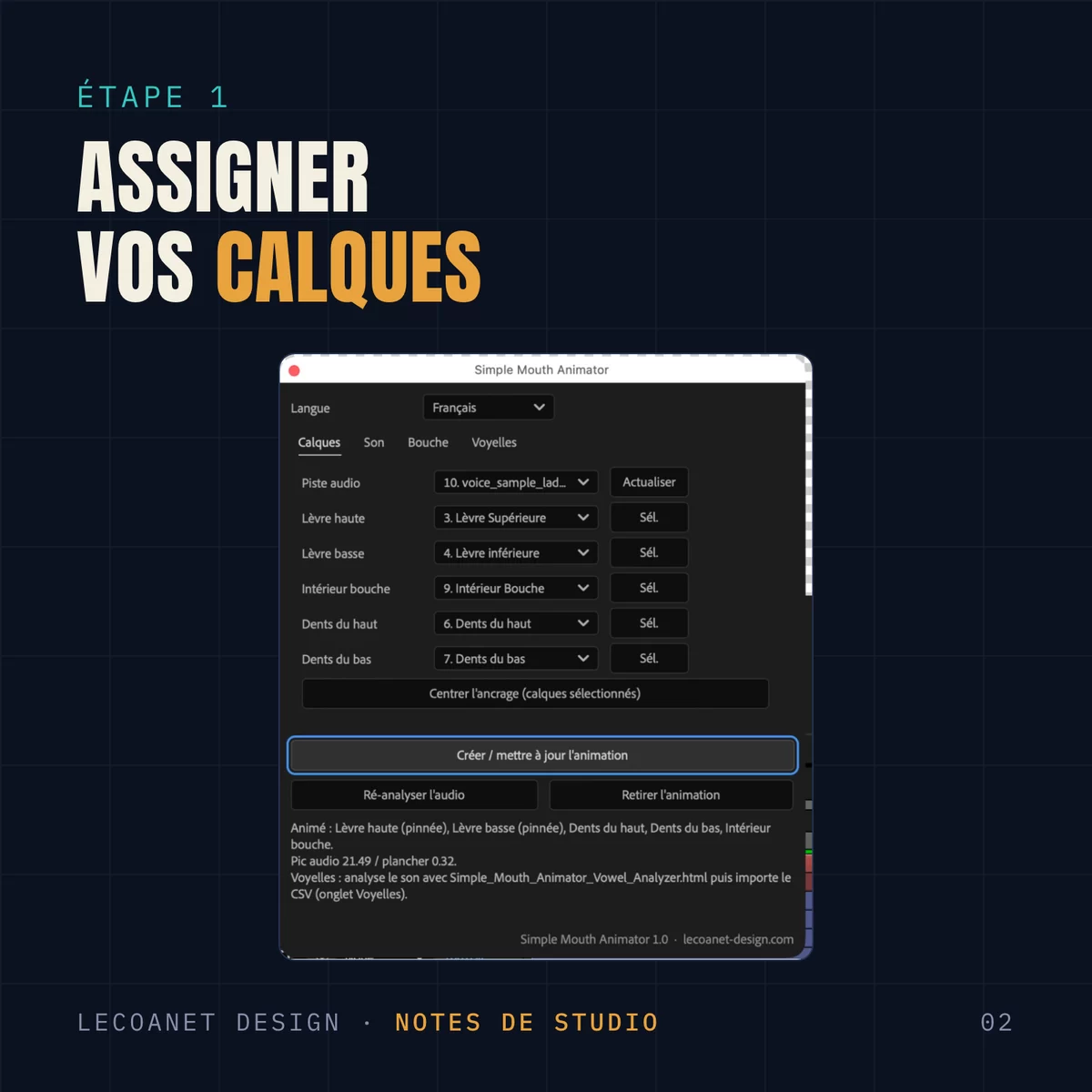
L’onglet Son règle la façon dont la voix ouvre la bouche :
- Amplitude : l’ouverture maximale, en pixels.
- Seuil : en dessous, la bouche reste fermée. Il coupe le souffle et le bruit de fond.
- Sensibilité et contraste : font réagir la bouche aux syllabes plus faibles, ou au contraire marquent davantage les attaques.
- Lissage : évite que la bouche tremble.
Le script mesure lui-même le pic et le plancher de la piste. Si vous changez de voix, Ré-analyser l’audio refait la mesure.
3. Épingler les coins de la bouche
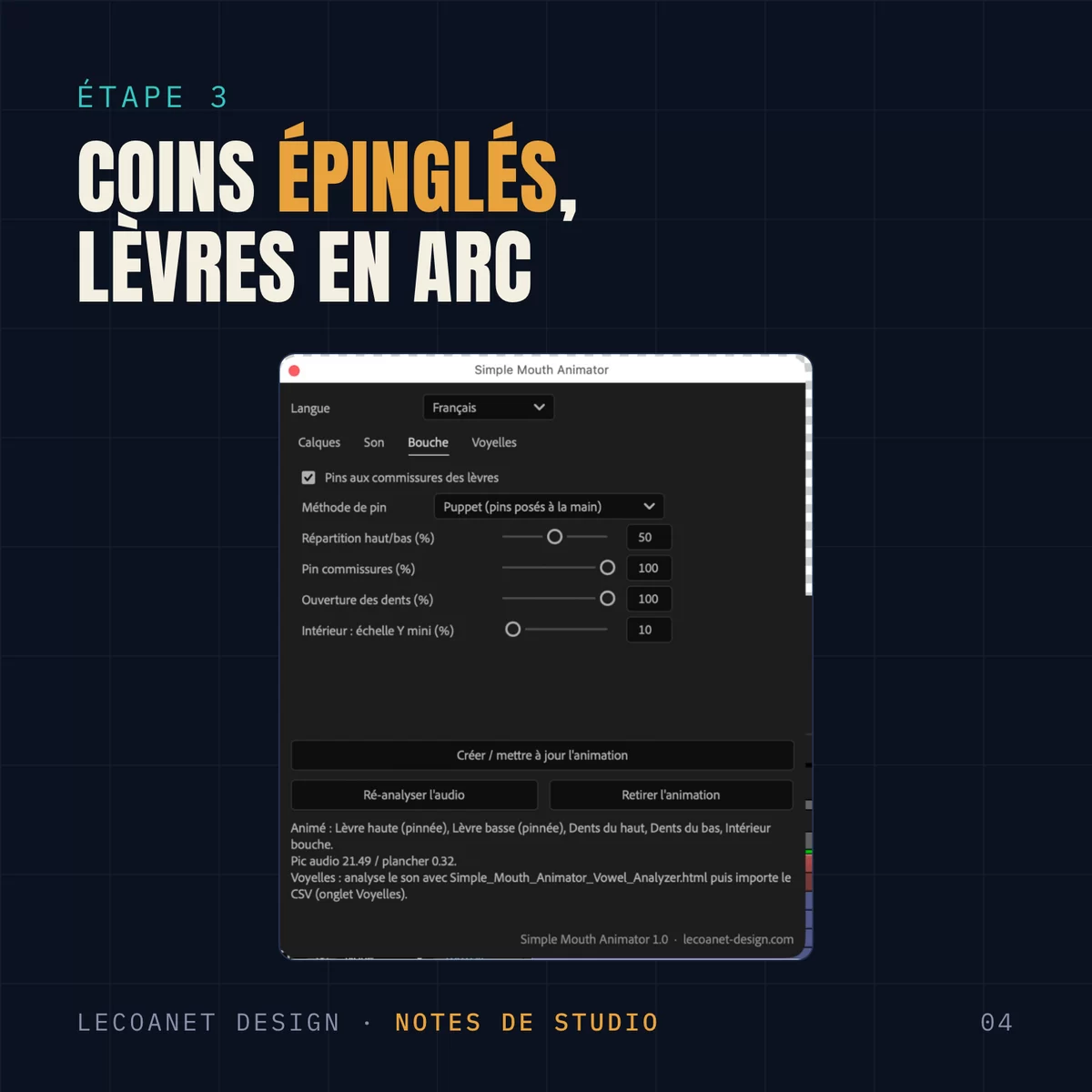
Une lèvre qui monte et descend d’un bloc fait vite marionnette. Dans l’onglet Bouche, l’option Pins aux commissures des lèvres garde les coins fixes, et le milieu des lèvres s’ouvre en arc.
- Méthode Puppet (recommandée) : avec l’outil Marionnette (⌘ P), posez un pin sur chaque coin et au moins un au centre de chaque lèvre, puis recliquez sur Créer. Le script repère les pins des coins et anime les autres.
- Méthode automatique : sur un calque de forme, le script déforme directement les tracés ; sur les autres calques, il ajoute un effet Bezier Warp.
On y règle aussi la répartition de l’ouverture entre le haut et le bas, l’ouverture des dents, et l’échelle minimale de l’intérieur.
4. Analyser les voyelles
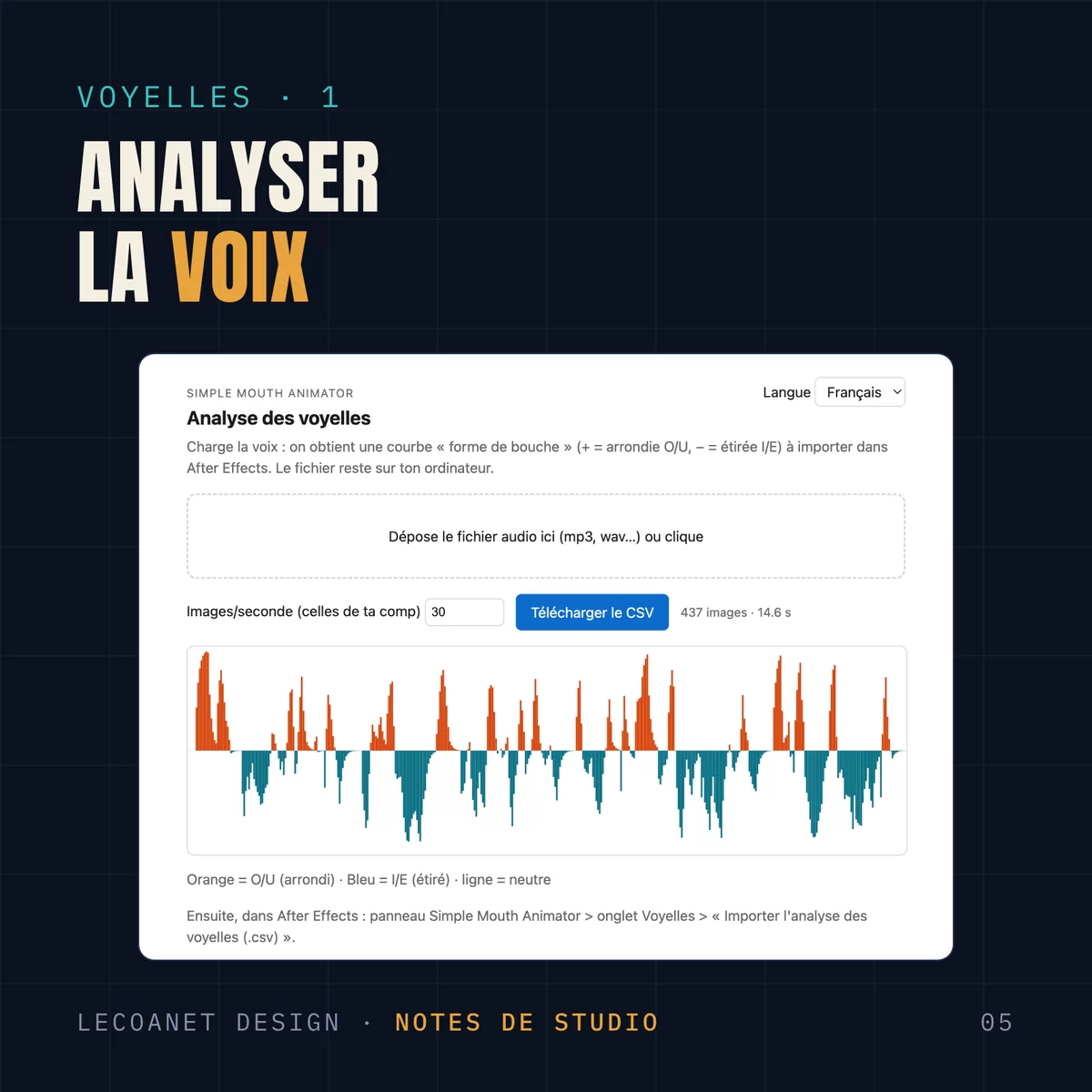
Le volume dit quand la bouche s’ouvre, mais pas quelle forme elle prend. Un « O » arrondit les lèvres, un « I » les étire. After Effects ne sait pas faire cette différence, d’où le petit outil livré avec le script.
- Ouvrez Simple_Mouth_Animator_Vowel_Analyzer.html dans votre navigateur.
- Glissez-y le fichier de la voix. Le calcul se fait sur votre ordinateur : rien n’est envoyé en ligne.
- Indiquez le nombre d’images par seconde de votre comp, puis cliquez sur Télécharger le CSV.
La courbe montre le résultat : en orange les voyelles arrondies (O, OU), en bleu les voyelles étirées (I, É).
5. Importer le CSV
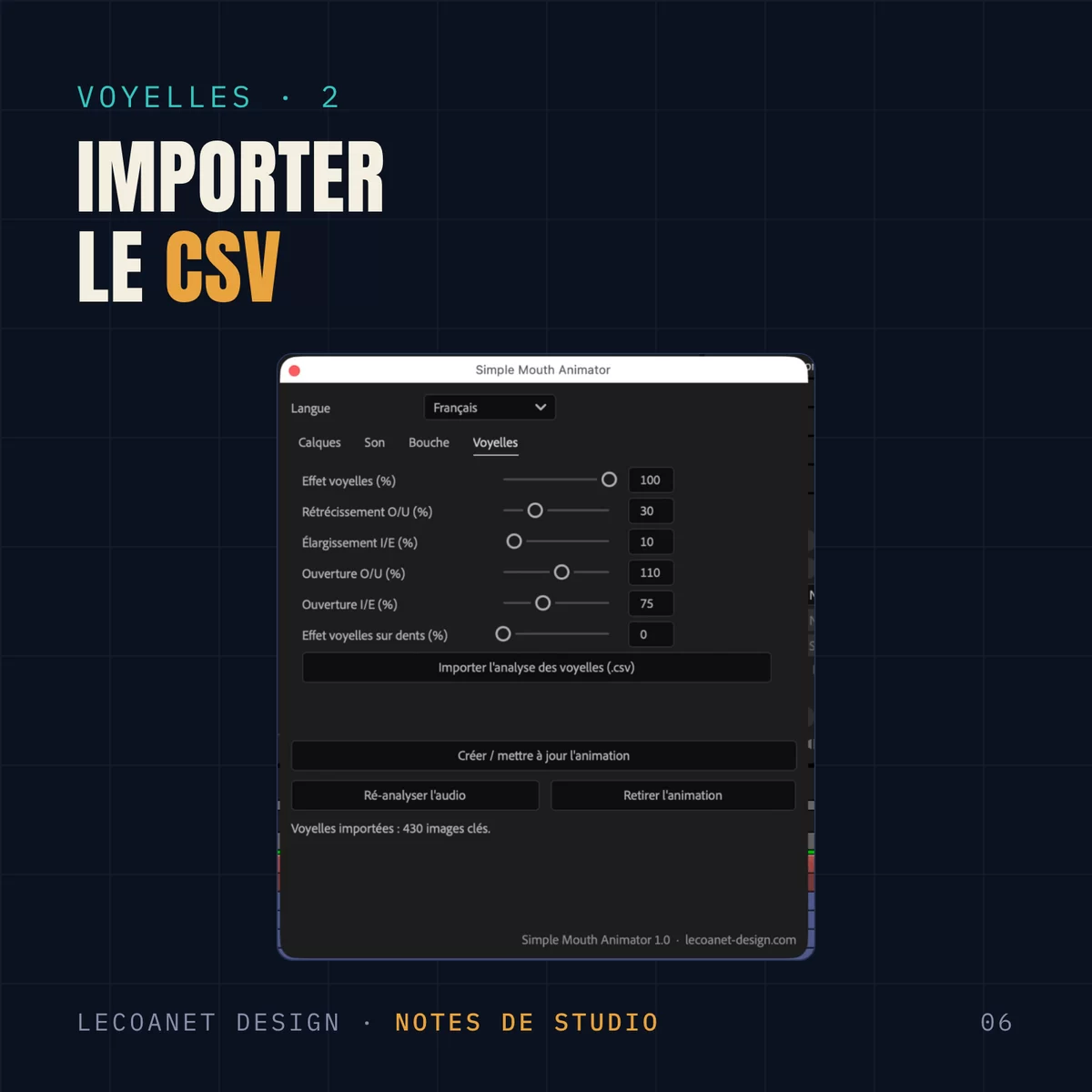
De retour dans After Effects, onglet Voyelles, cliquez sur Importer l’analyse des voyelles et choisissez le CSV. Le script pose une image clé par image de la comp sur le calque de contrôle (430 pour les quinze secondes de la voix d’exemple).
Les curseurs de l’onglet dosent l’effet : de combien la bouche se resserre sur les O et s’élargit sur les I, et de combien elle s’ouvre en plus ou en moins. Les caches des dents et de l’intérieur suivent la largeur des lèvres : les dents ne dépassent jamais aux coins.
Le résultat
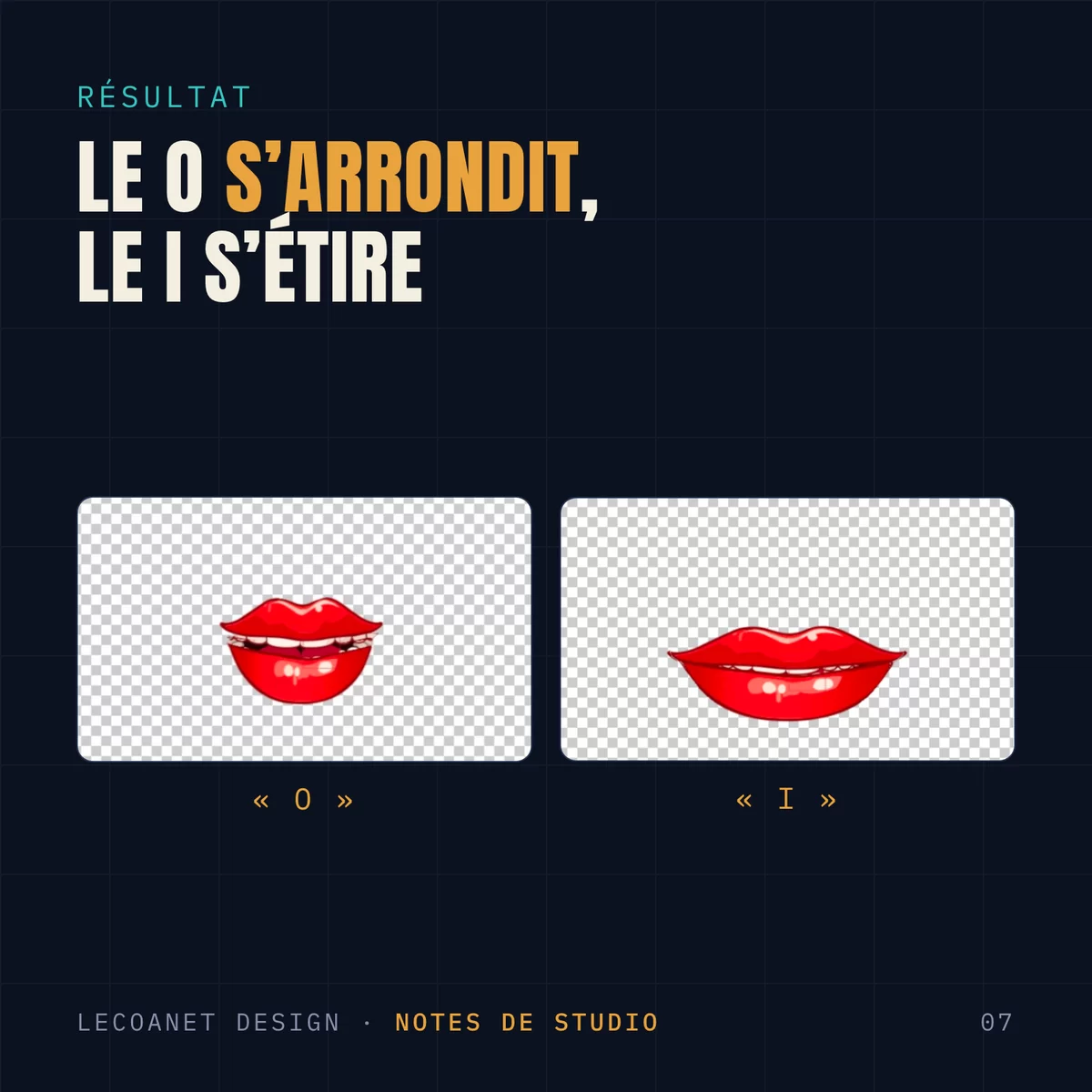
Sur un « O », la bouche se resserre et s’ouvre en rond. Sur un « I », elle s’étire en largeur et s’ouvre peu. Combiné à l’ouverture sur le volume, cela suffit à donner l’impression que le personnage articule, sans poser une seule image clé à la main.
Bons réflexes
- Enregistrez avant de lancer le script. Tout passe par une seule action d’annulation, mais une sauvegarde reste plus sûre.
- Tout est modifiable : chaque réglage est un curseur du calque Mouth Control. Vous pouvez les animer, par exemple pour qu’un personnage crie sur une réplique.
- Pour l’intérieur de la bouche, le bouton Centrer l’ancrage place le point d’ancrage au milieu du calque : il s’agrandit alors depuis le centre. Faites de même pour les caches des dents.
- Pour revenir en arrière, Retirer l’animation enlève les expressions et le calque de contrôle. Vos calques restent intacts.
- Changer la langue du panneau ne casse rien : les noms utilisés dans la comp restent en anglais.
Gratuit pour vos projets personnels et commerciaux. Merci de ne pas redistribuer le pack : partagez plutôt le lien de cet article. Une question, un bug ? Laissez un commentaire.
Commentaires